01
Figez l’instant
Mettez une fenêtre en surbrillance ou faites glisser exactement la zone voulue sur votre bureau.
QuickSnap transforme un raccourci clavier en visuel abouti : capturez, annotez, protégez les informations sensibles et partagez—sans perdre le fil.
Chaque image ci-dessous provient directement de l’éditeur, de la surcouche de capture, des épingles et des commandes d’enregistrement de QuickSnap.
Une capture d’écran n’est utile que si la personne suivante sait où regarder. QuickSnap réunit toute la boucle capturer-expliquer dans un espace de travail ciblé.
Mettez une fenêtre en surbrillance ou faites glisser exactement la zone voulue sur votre bureau.
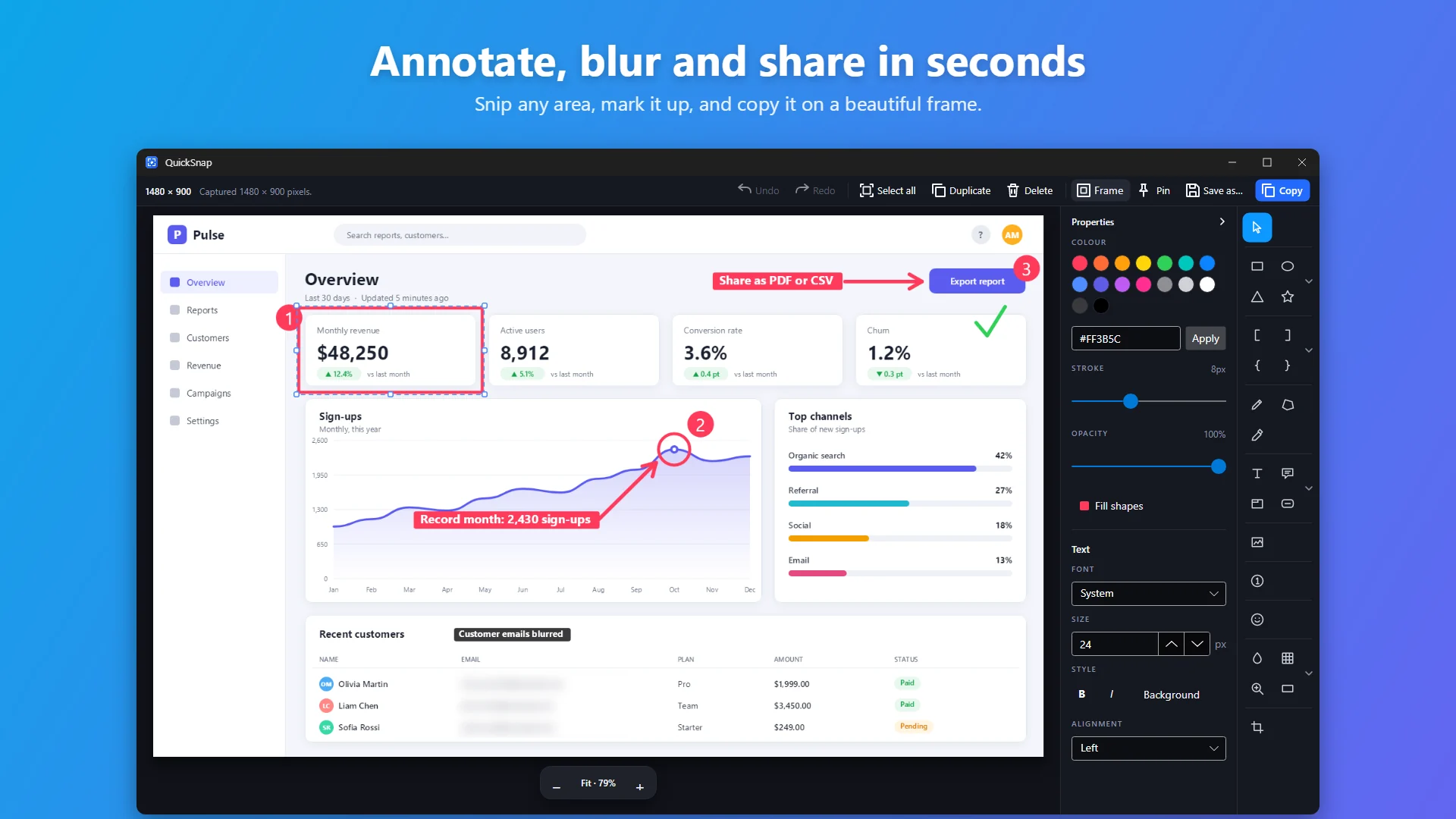
Guidez l’attention avec des flèches, des libellés, des formes, des étapes numérotées et des couleurs choisies.
Copiez, enregistrez rapidement ou épinglez le résultat pour la conversation en cours.
Pas de suite graphique tentaculaire. Juste les fonctions de capture, d’édition et de confidentialité nécessaires pour communiquer vite.
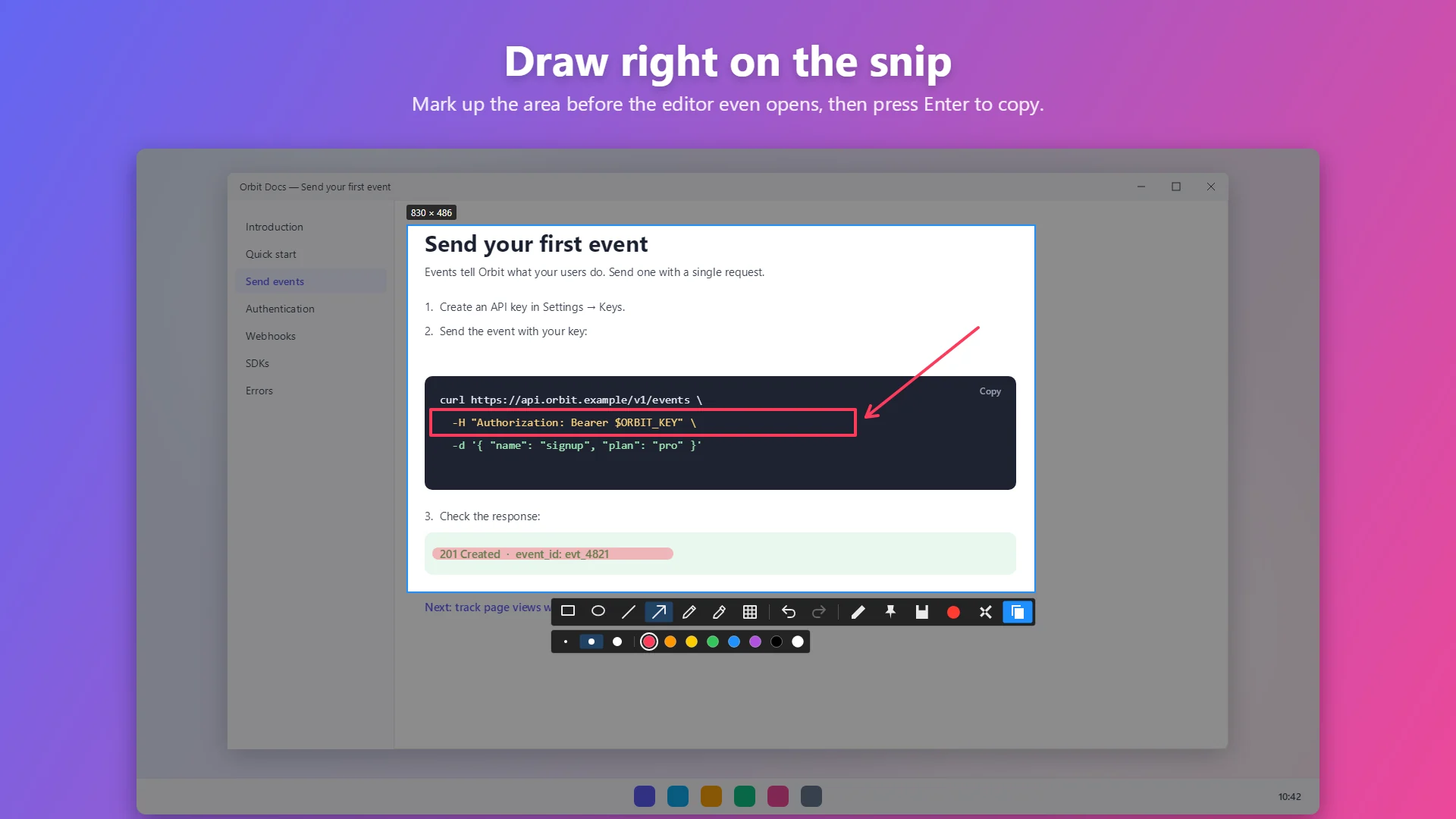
Survolez une fenêtre ou un bouton pour le mettre en surbrillance, faites glisser une zone avec une loupe au pixel près ou appuyez sur Tab pour atteindre les fenêtres masquées.
Annotez la sélection avec formes, flèches, stylos et mosaïque directement sur l’écran figé, puis appuyez sur Entrée pour copier.
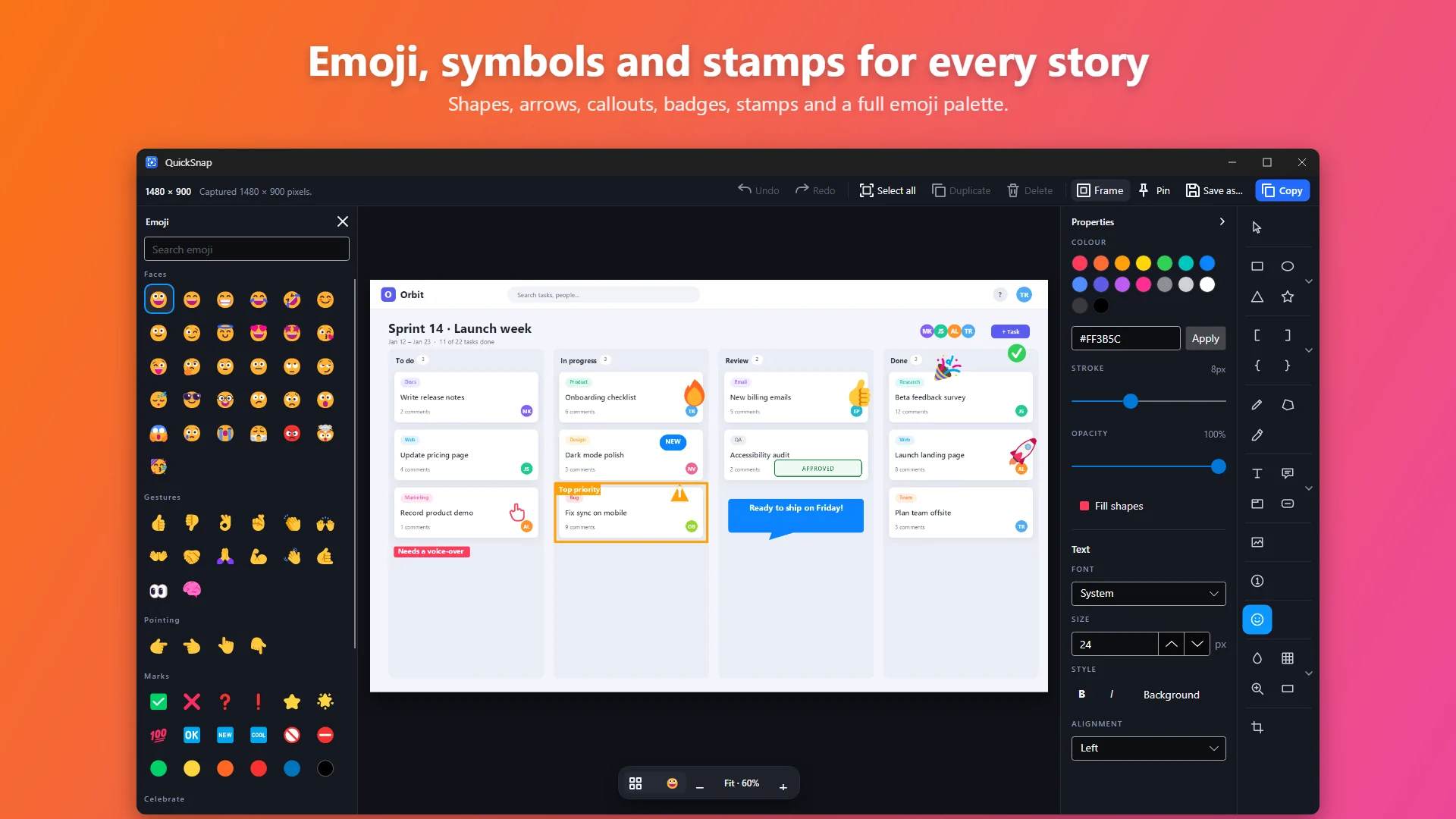
Formes, connecteurs, bulles, cadres de surbrillance, badges, étapes numérotées et texte modifiable, avec des repères d’alignement magnétiques.
Une palette complète d’emoji, une bibliothèque de symboles vectoriels et des tampons de validation, de signature et de statut.
Floutez les distractions, pixelisez les détails ou supprimez définitivement les pixels sensibles grâce au caviardage optionnel.
Sous Windows, QuickSnap fait défiler les longues pages, applications web et terminaux et les assemble en une seule image.
Placez une capture sur un cadre en dégradé avec coins arrondis et ombre, ou arrondissez seulement ses coins—pour une capture ou pour toutes.
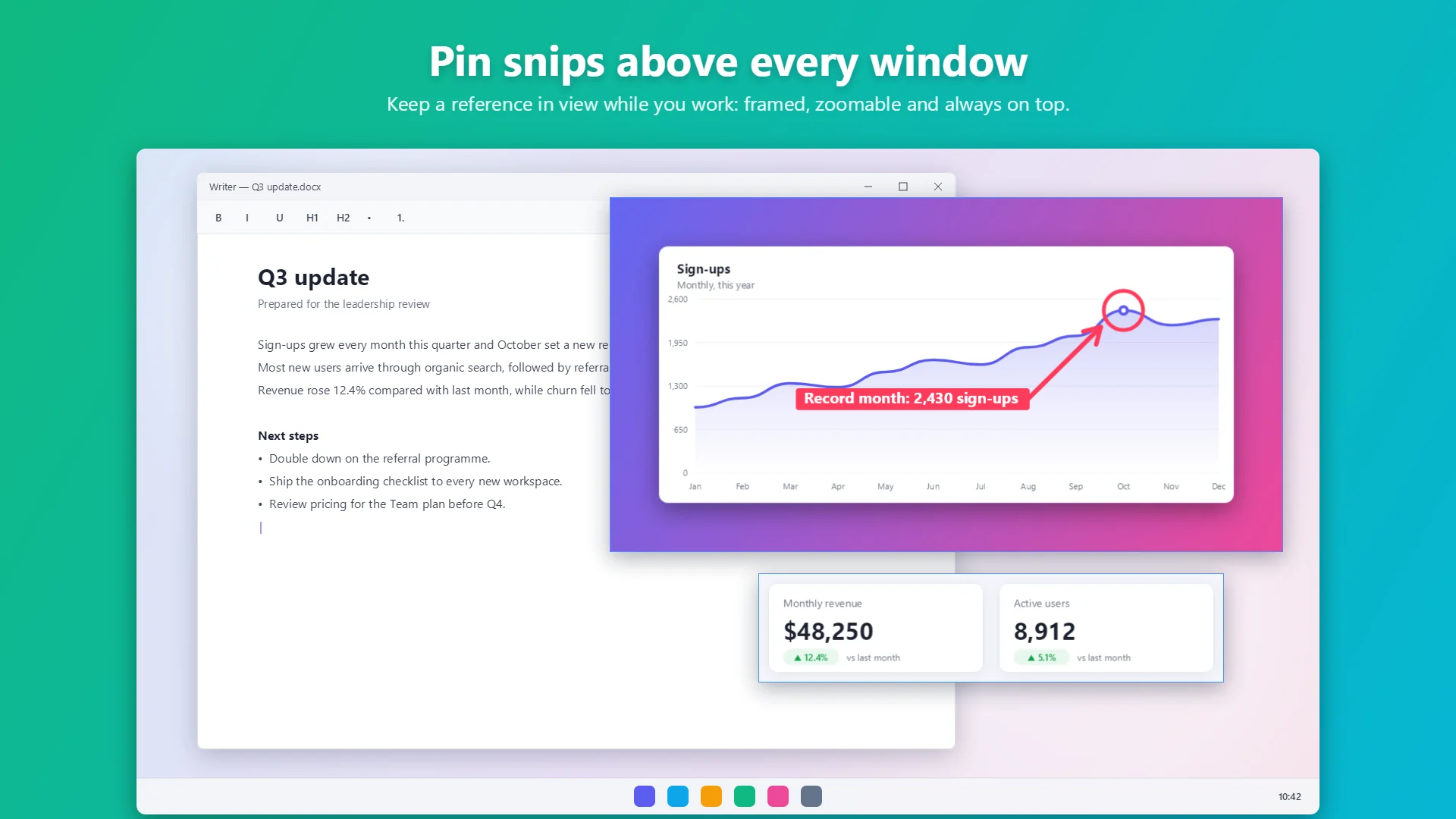
Épinglez des captures au-dessus de toutes les fenêtres et classez-les en groupes d’images avec leurs propres dossiers. Vos épingles reviennent là où vous les avez laissées.
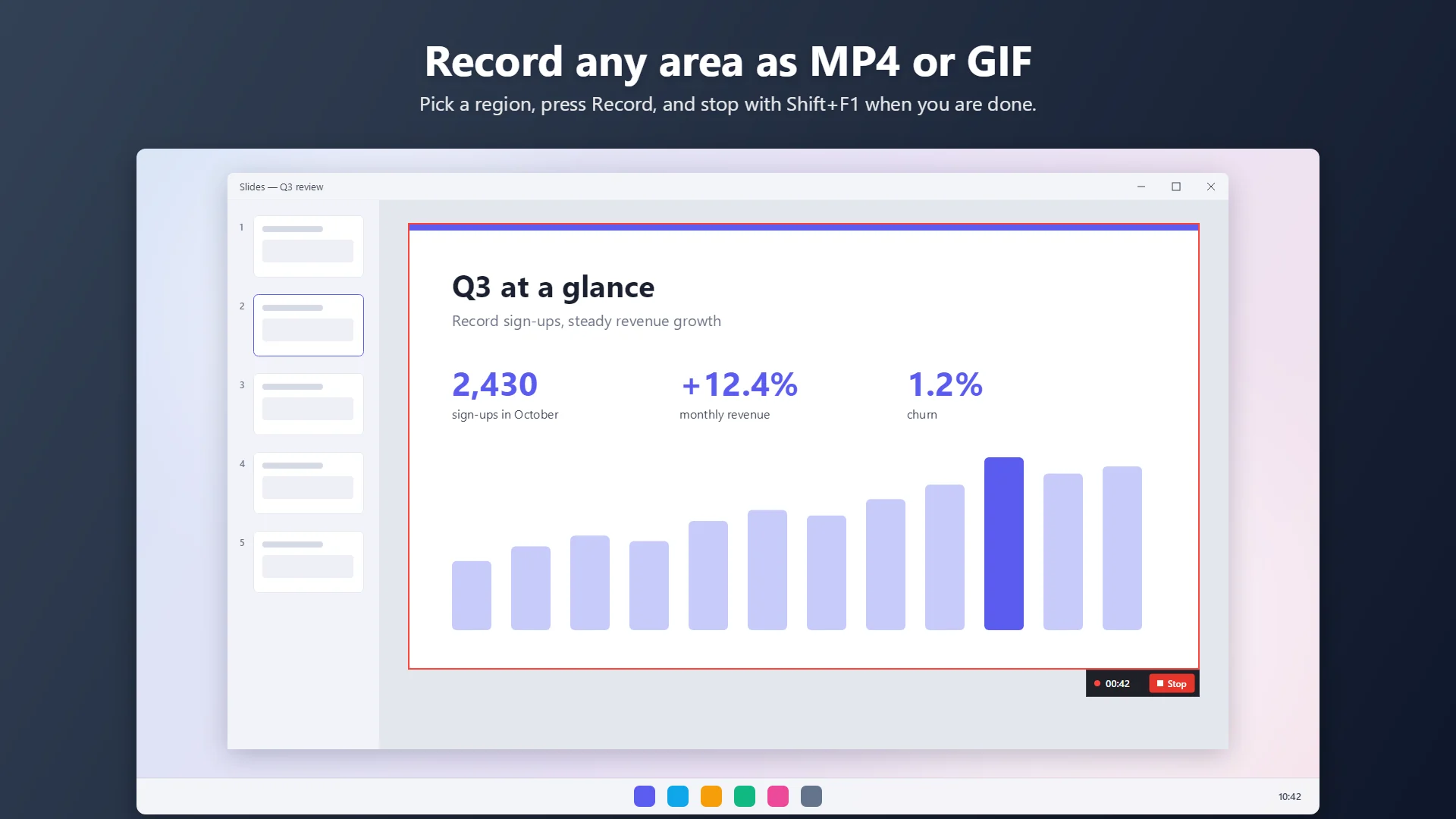
Choisissez une zone et enregistrez-la en MP4 ou GIF, avec le son de l’ordinateur ou votre micro.
Les outils restent près du canevas et les annotations restent modifiables jusqu’à ce que le message soit prêt.
QuickSnap traite les captures en local sur votre machine. Lorsqu’une information sensible doit être supprimée—et pas seulement masquée—le caviardage optionnel remplace définitivement les pixels couverts dans les copies rendues et les exports.
QuickSnap mise sur un flux Windows rapide : raccourcis globaux, sélection sur écran figé, capture défilante, enregistrement d’écran, partage via le presse-papiers, historique des captures et captures épinglées qui restent au premier plan—et reviennent après un redémarrage.