01
Bevries het moment
Markeer een venster of sleep precies het gebied dat u nodig hebt over uw bureaublad.
QuickSnap maakt van één sneltoets een afgewerkt beeld: vastleggen, annoteren, gevoelige details afschermen en delen—zonder uw gedachtegang te verliezen.
Elke afbeelding hieronder komt rechtstreeks uit de editor, de knipoverlay, de pins en de opnamebediening van QuickSnap zelf.
Een schermafbeelding is pas nuttig als de volgende persoon weet waar hij moet kijken. QuickSnap houdt het hele proces van vastleggen en uitleggen in één gerichte werkruimte.
Markeer een venster of sleep precies het gebied dat u nodig hebt over uw bureaublad.
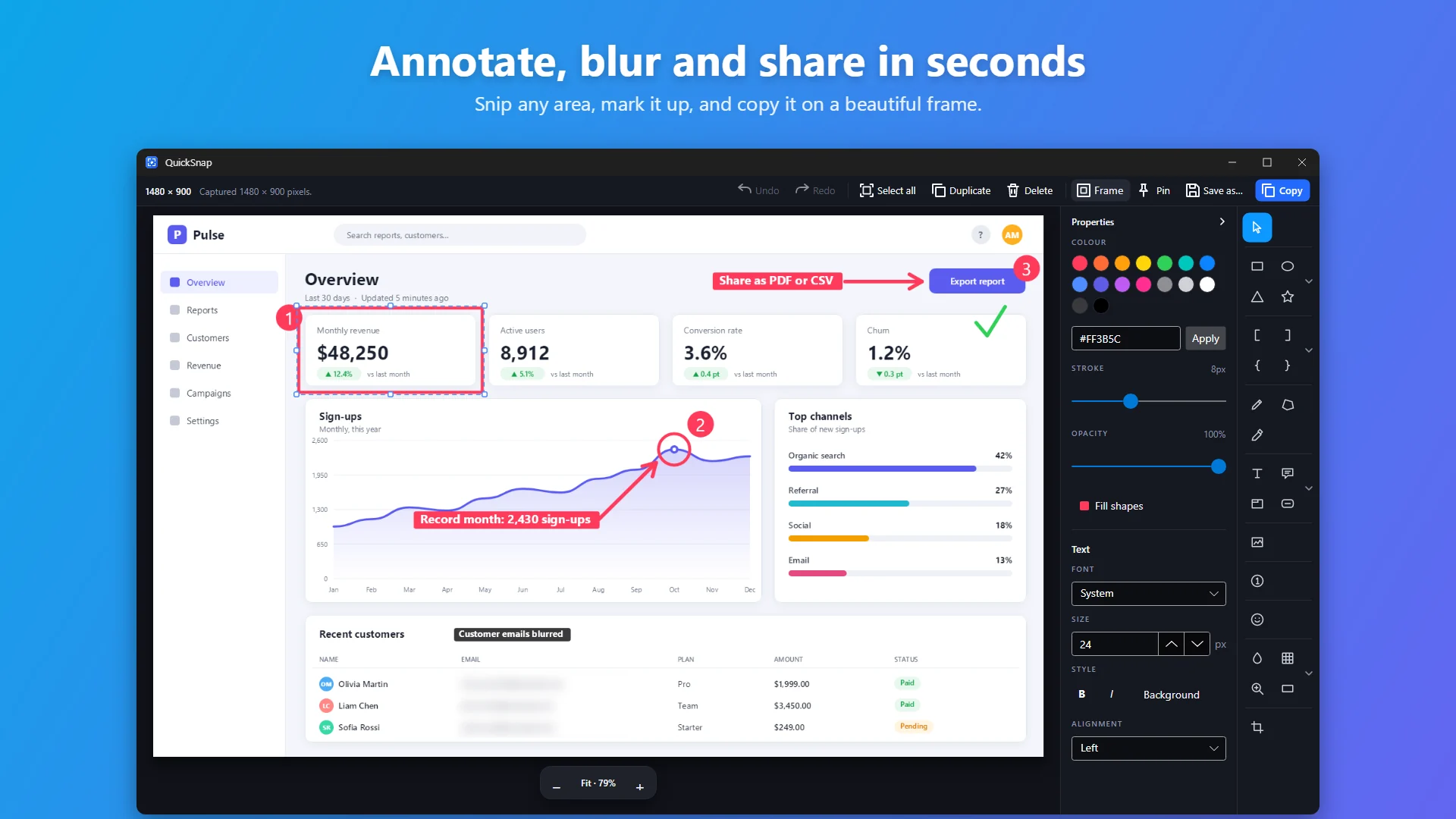
Stuur de aandacht met pijlen, labels, vormen, genummerde stappen en doelbewuste kleur.
Kopieer, sla snel op of pin het resultaat voor het gesprek waar u in zit.
Geen uitgebreid ontwerppakket. Alleen de opname-, bewerkings- en privacyfuncties die u nodig hebt om snel te communiceren.
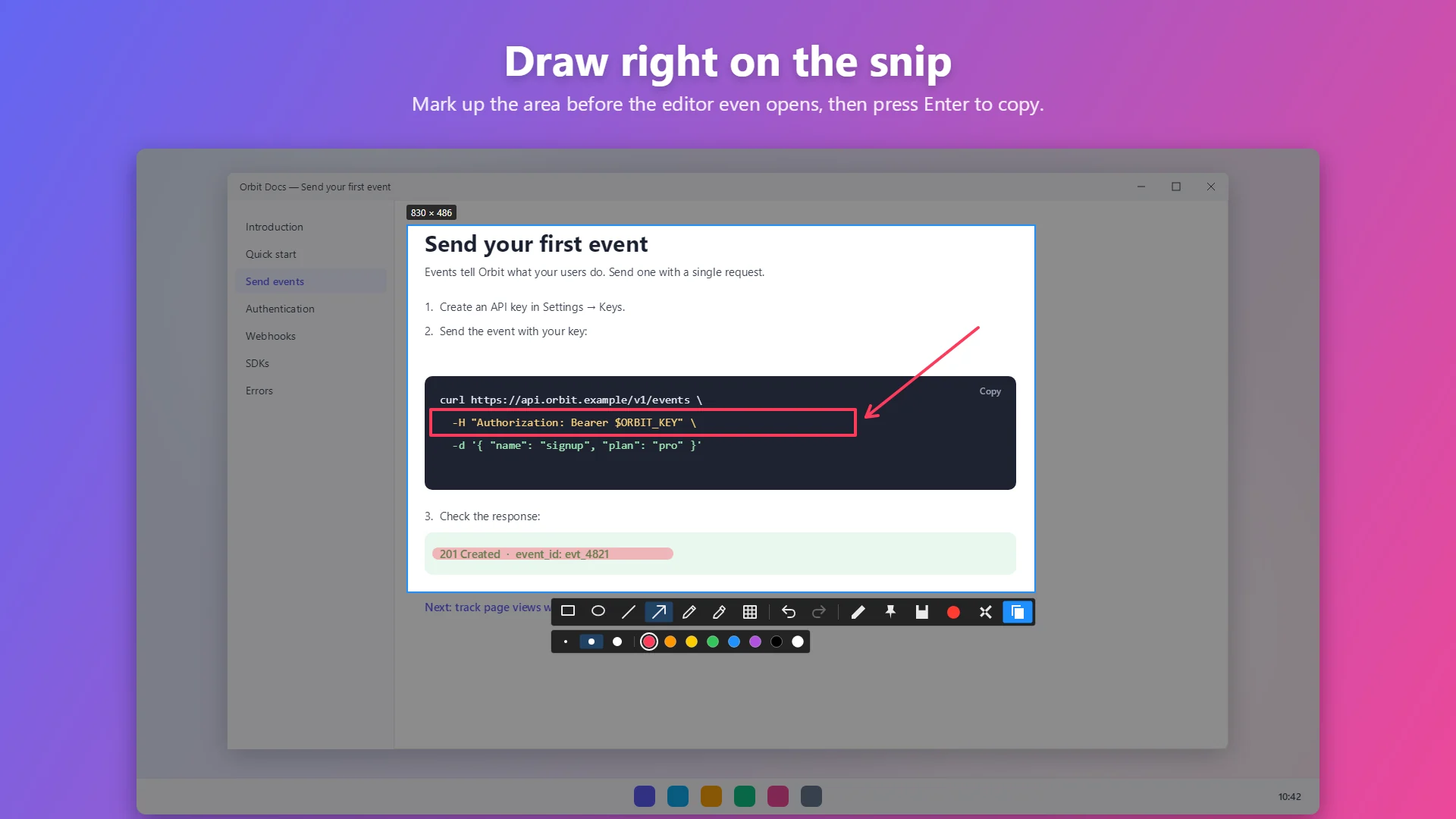
Beweeg over een venster of knop om het te markeren, sleep een gebied met een pixelvergrootglas of druk op Tab om vensters achter andere vensters te bereiken.
Markeer de selectie met vormen, pijlen, pennen en mozaïek direct op het bevroren scherm en druk op Enter om te kopiëren.
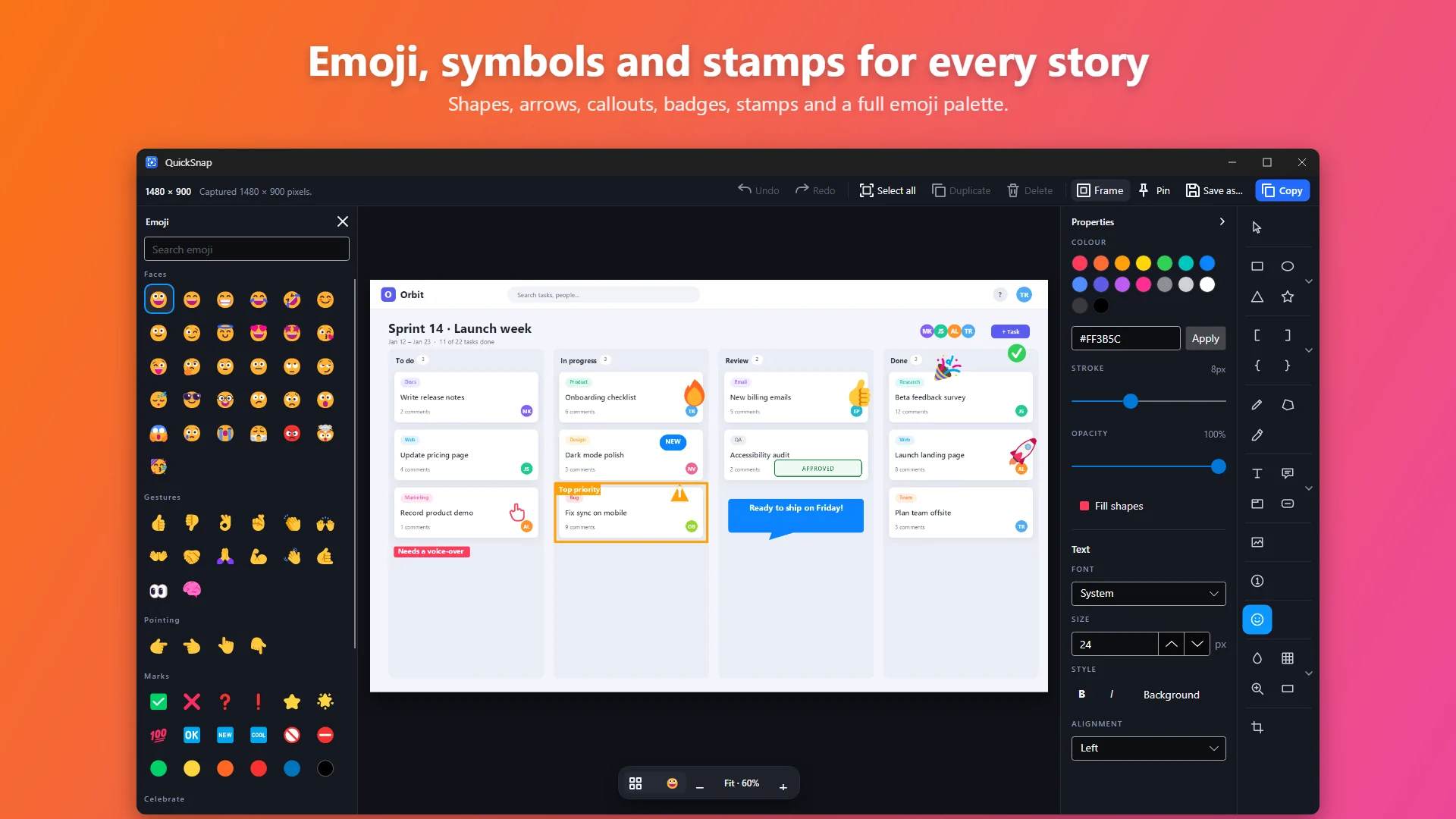
Vormen, verbindingslijnen, tekstballonnen, markeerkaders, badges, genummerde stappen en bewerkbare tekst, met uitlijnhulplijnen die vastklikken.
Een volledig emojipalet, een bibliotheek met vectorsymbolen en beoordelingsstempels voor goedkeuringen, handtekeningtags en statusmarkeringen.
Vervaag afleidingen, pixeleer details of verwijder gevoelige pixels definitief met optionele afscherming.
Op Windows scrolt QuickSnap door lange pagina’s, webapps en terminals en voegt ze samen tot één afbeelding.
Plaats een knipsel op een kader met kleurverloop, afgeronde hoeken en een schaduw, of rond alleen de hoeken af—voor één knipsel of voor allemaal.
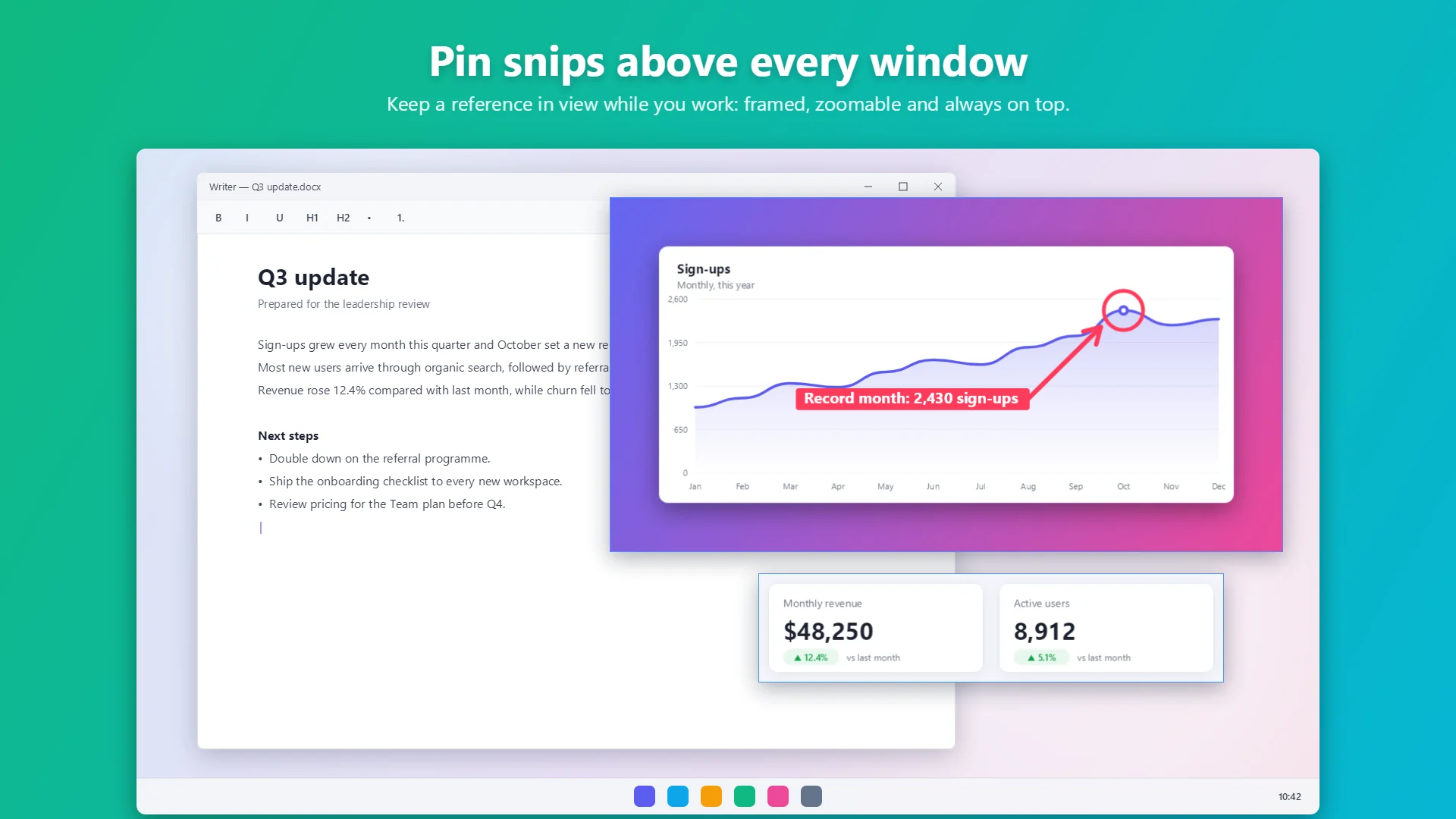
Pin knipsels boven elk venster en orden ze in afbeeldingsgroepen met eigen mappen. Uw pins komen terug waar u ze liet.
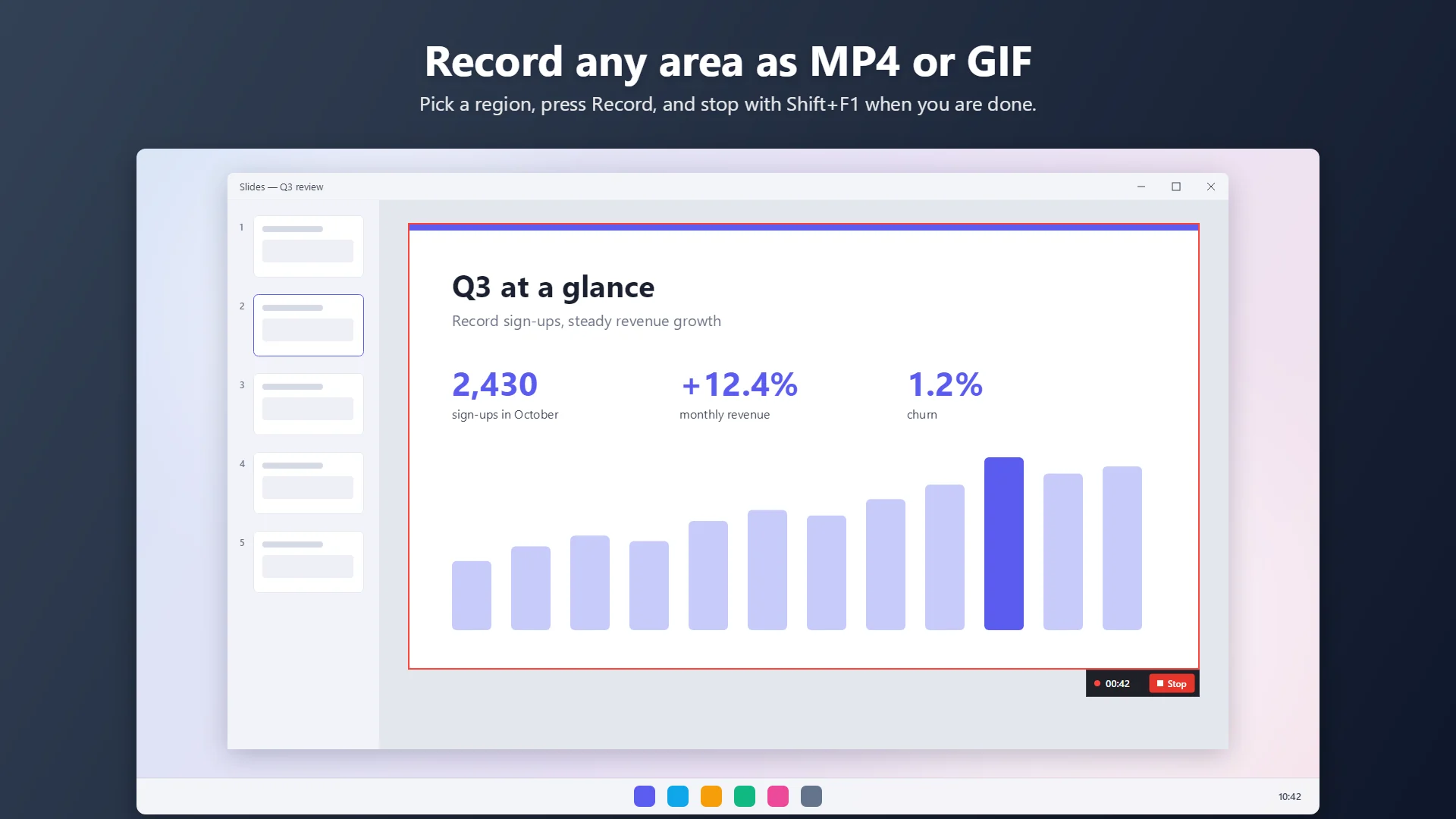
Kies een gebied en neem het op als MP4 of GIF, met het geluid van uw computer of uw microfoon.
Tools blijven dicht bij het canvas en annotaties blijven bewerkbaar tot de boodschap klaar is.
QuickSnap verwerkt opnames lokaal op uw computer. Wanneer gevoelige informatie echt verwijderd moet worden—niet alleen onleesbaar gemaakt—vervangt de optionele afscherming de bedekte pixels definitief in gerenderde kopieën en exports.
QuickSnap is gericht op een snelle Windows-workflow: globale sneltoetsen, selectie op een bevroren scherm, scrollende opnames, schermopname, delen via het klembord, knipselgeschiedenis en vastgepinde opnames die bovenaan blijven—en terugkomen na een herstart.